ixBrowser-এর সাথে Prosox প্রক্সি কিভাবে সেট আপ করবেন।
ixBrowser অ্যান্টি-ডিটেক্ট ব্রাউজারে প্রক্সি সেটআপ

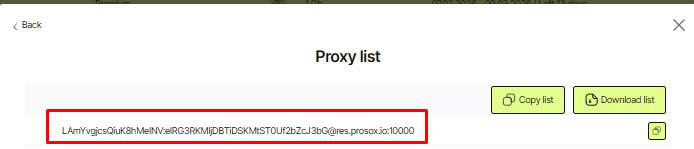
উদাহরণ: আপনি Prosox.io থেকে আনলিমিটেড রেসিডেন্সিয়াল প্রক্সি সার্ভার কিনেছেন এবং নিচের তথ্যগুলো পেয়েছেন:
0Wva7syVx7Qh:sikjfc9v@84.55.4.64:5432
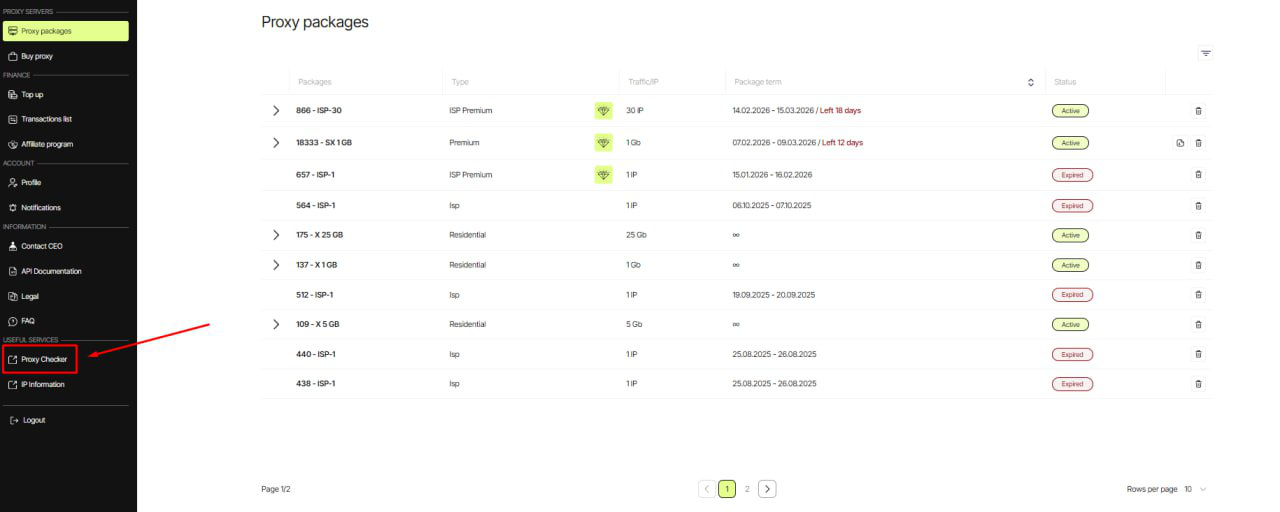
62.171.230.139:63060:prosoxPbfyz:9fSbyM7ce8RW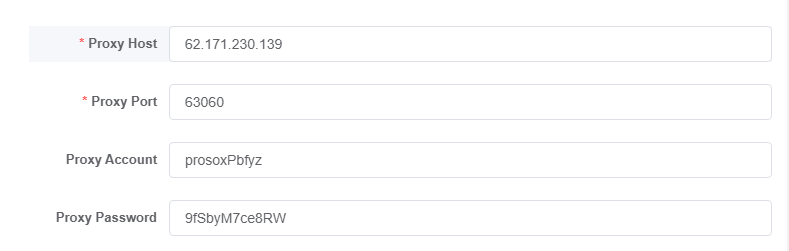
কেন ISP প্রক্সি ব্যবহার করবেন: প্রতিবার ব্রাউজার শুরু করার সময় আপনি একই আইপি পাবেন। এটি দীর্ঘ সেশনের জন্য আদর্শ: যেমন অ্যাকাউন্ট ম্যানেজমেন্ট, বিলিং, পেমেন্ট এবং আইপি পরিবর্তন ছাড়াই সতর্কতার সাথে অ্যাকাউন্ট পরিচালনা করা।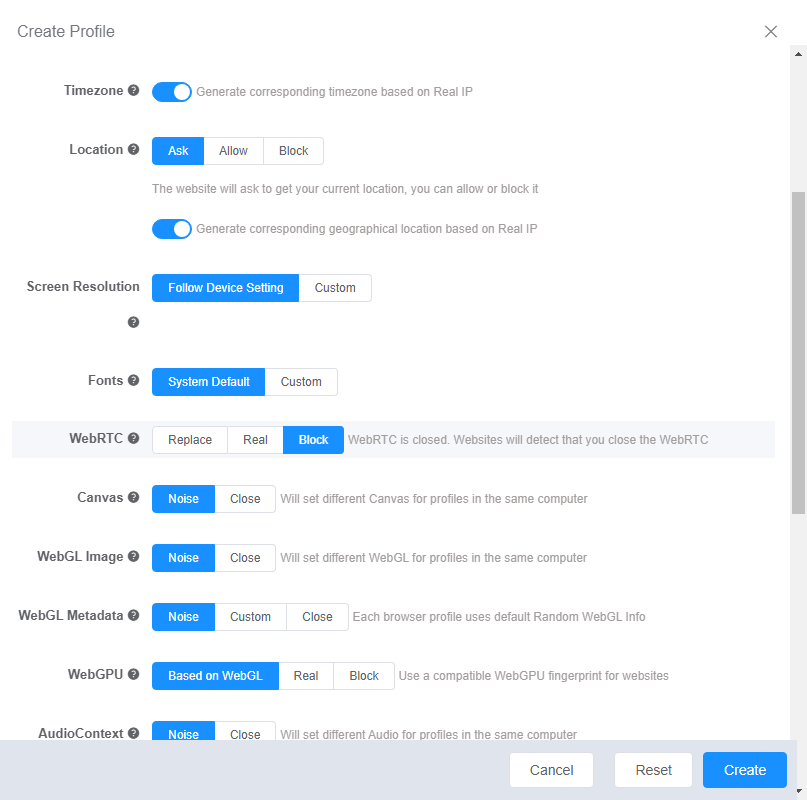
পরিশেষে, এই সেটিংসগুলোর মাধ্যমে আপনার প্রোফাইলটি একজন স্বতন্ত্র ব্যবহারকারীর মতো দেখাবে – যার নিজস্ব আইপি, ডিভাইস, ভাষা এবং ব্যবহারের ধরন থাকবে।

ixBrowser ডাউনলোড এবং ইনস্টল করুন
- আপনার ব্রাউজারে ixBrowser-এর অফিসিয়াল ওয়েবসাইট ওপেন করুন।
- Download ক্লিক করুন অথবা Pricing / Download পেজে গিয়ে আপনার অপারেটিং সিস্টেম সিলেক্ট করুন: Windows অথবা macOS।

- ইনস্টলারটি রান করুন এবং স্ক্রিনে দেওয়া নির্দেশনা অনুসরণ করুন। ইনস্টলেশন শেষ হওয়ার পর ixBrowser অথরাইজেশন উইন্ডো ওপেন হবে।
ixBrowser-এ একটি অ্যাকাউন্ট রেজিস্টার করুন
- লগইন উইন্ডোতে Sign In/Register ক্লিক করুন।
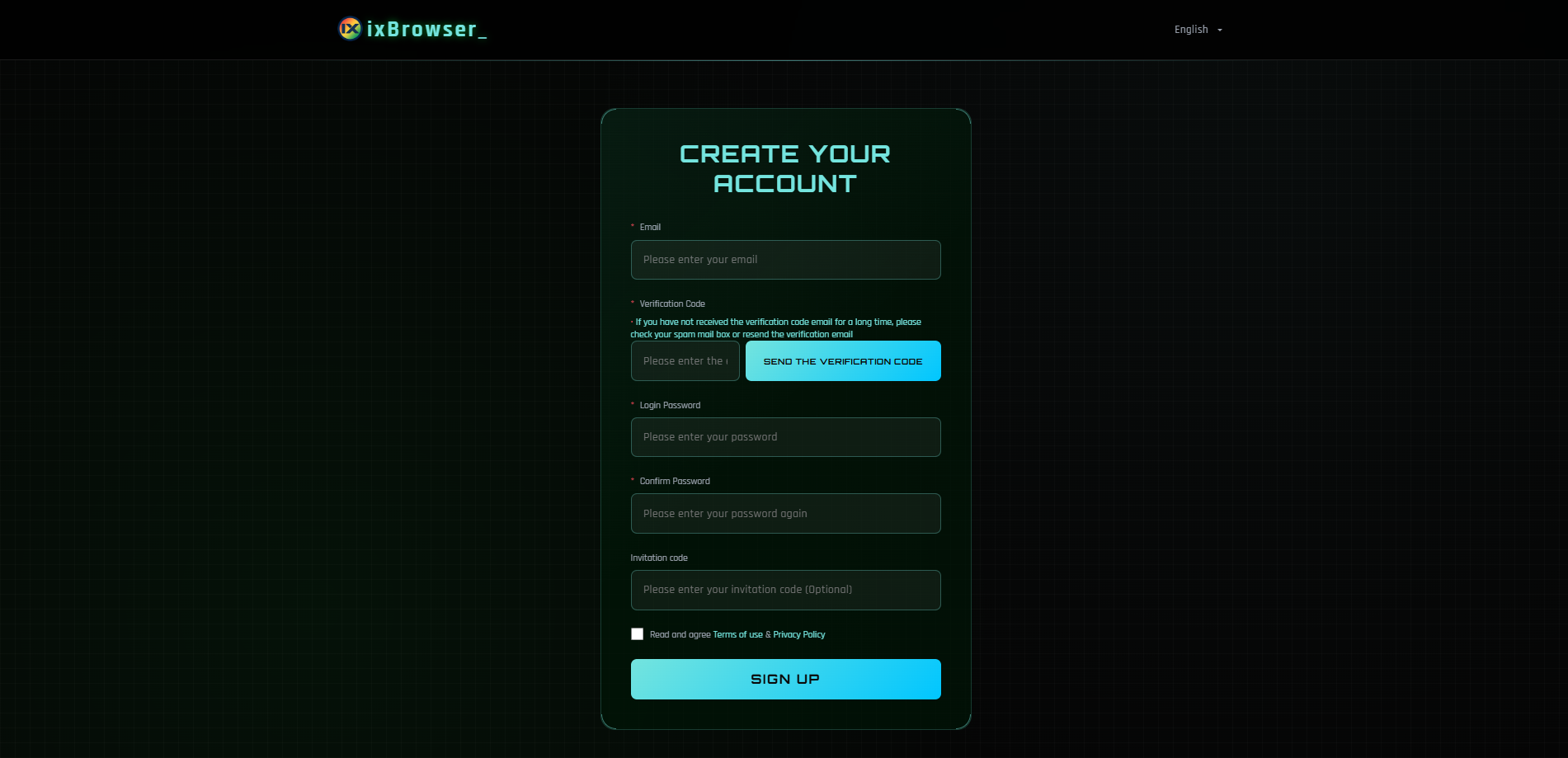
- আপনার যদি আগে থেকেই অ্যাকাউন্ট থাকে, তবে ইমেল এবং পাসওয়ার্ড দিয়ে লগইন করুন।
- অ্যাকাউন্ট না থাকলে ইমেলের মাধ্যমে রেজিস্ট্রেশন করুন, সব তথ্য পূরণ করুন এবং আপনার ইমেল অ্যাড্রেসটি কনফার্ম করুন।
বর্তমান ভার্সনে অপশন থাকলে আপনি থার্ড-পার্টি সার্ভিস অ্যাকাউন্টের মাধ্যমেও রেজিস্টার করতে পারেন। - অ্যাপ্লিকেশনে ফিরে যান এবং আপনার লগইন ও পাসওয়ার্ড দিয়ে লগইন করুন।
ixBrowser-এ আপনার প্রথম প্রোফাইল তৈরি করা
- ixBrowser-এ Profiles / Profile list সেকশনটি ওপেন করুন।
- নতুন প্রোফাইল তৈরি করতে উইন্ডোর উপরের দিকে থাকা Create profile বাটনে ক্লিক করুন।
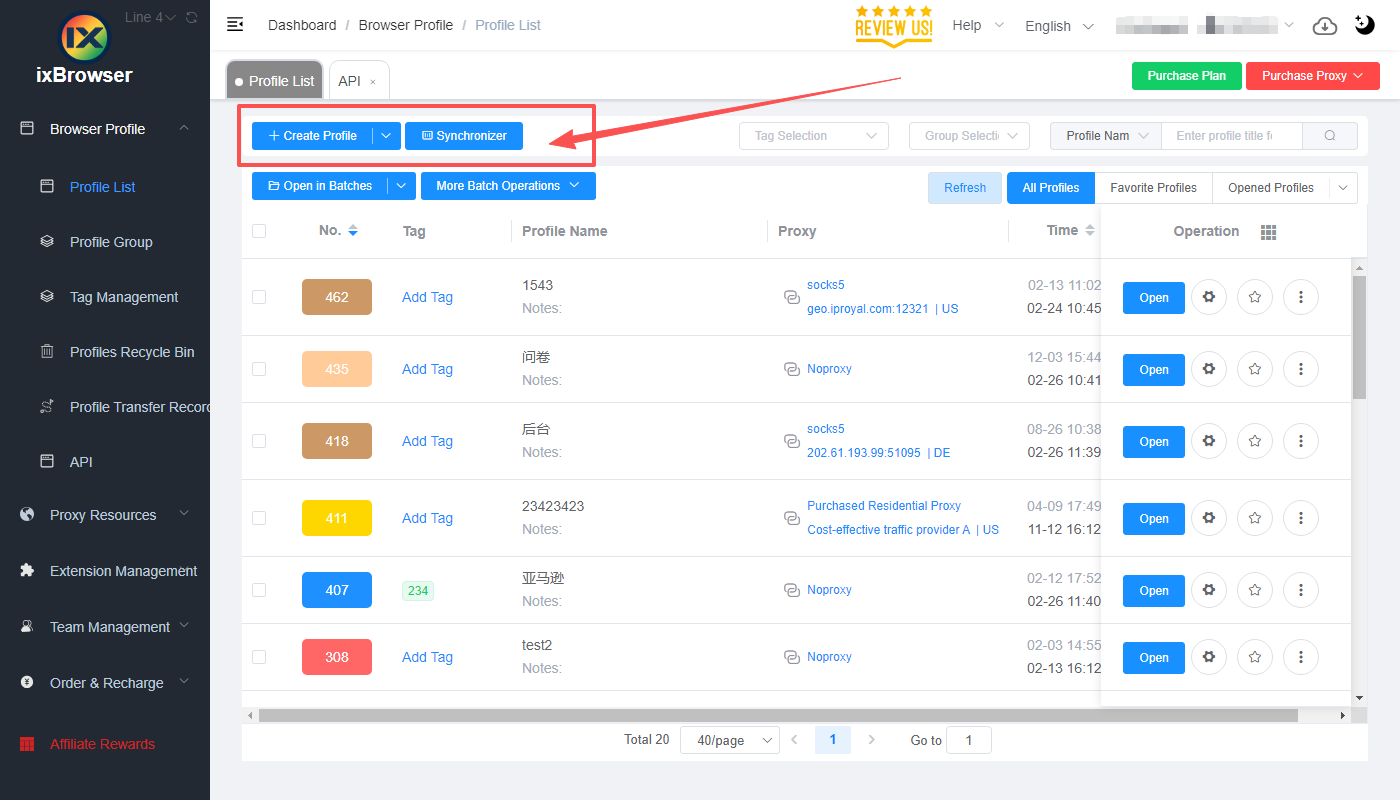
- একটি প্রোফাইল নাম দিন (উদাহরণস্বরূপ, Prosox test)।
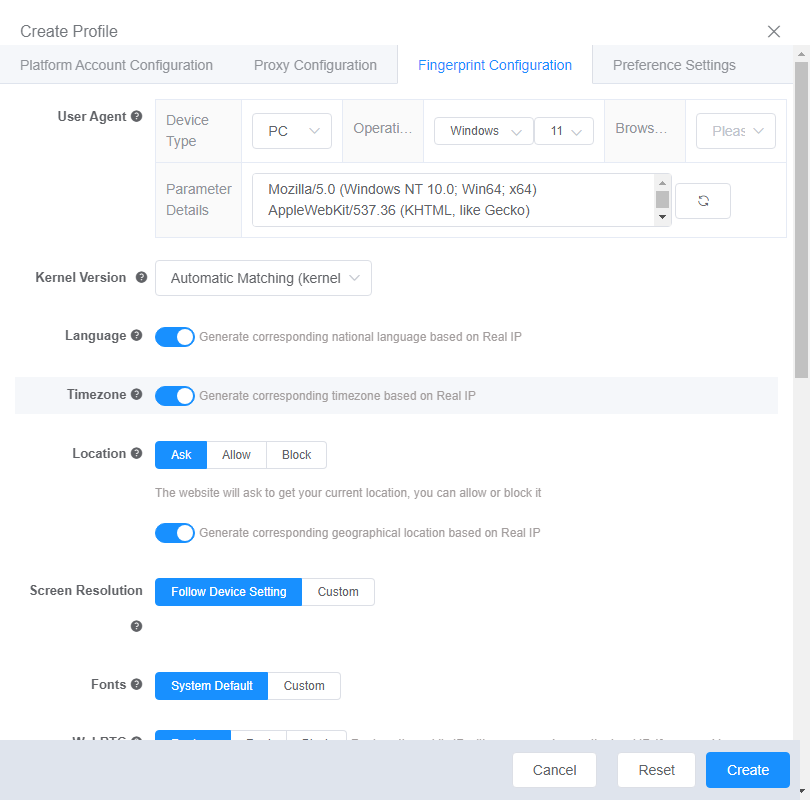
- ব্রাউজার ইঞ্জিন/কোর সিলেক্ট করুন: Chrome অথবা Firefox (নিশ্চিত না থাকলে ডিফল্টটিই রেখে দিন)।
- OS: এনভায়রনমেন্ট নির্দিষ্ট করুন — macOS অথবা Windows।
- User-Agent: সঠিক মাস্কিংয়ের জন্য ixBrowser-এ অটো-সিলেকশন অপশনটি রেখে দিন।
- Proxy সেকশনে (অথবা “Proxy Settings” ট্যাবে) যান।
Prosox-এ প্রক্সি ডেটা প্রস্তুত করা
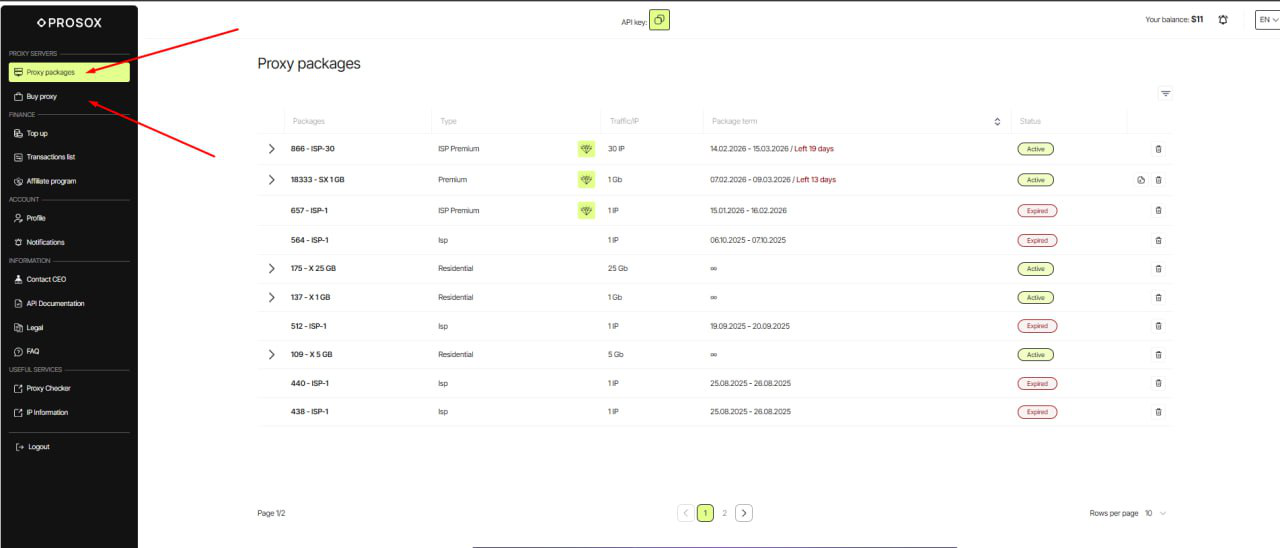
- আপনার Prosox অ্যাকাউন্টে লগইন করুন। আপনার যদি অ্যাকাউন্ট না থাকে, তবে ইমেল কনফার্ম করার মাধ্যমে একটি অ্যাকাউন্ট তৈরি করতে পারেন।
- আপনার যদি ইতিমধ্যে প্রক্সি কেনা থাকে তবে “Proxy List” পেজে যান, অথবা প্রক্সি না থাকলে নতুন প্রক্সি কিনুন।
- প্ল্যান/প্রক্সি টাইপ সিলেক্ট করুন:
- Residential (রোটেশনাল) – সেনসিটিভ সাইট, পার্সিং বা বিজ্ঞাপনের জন্য। এখানে আইপি (IP) পরিবর্তন হতে পারে।
-
- ISP (স্ট্যাটিক) – দীর্ঘ সেশন, অ্যাকাউন্ট এবং পেমেন্টের জন্য একই স্থিতিশীল আইপি।
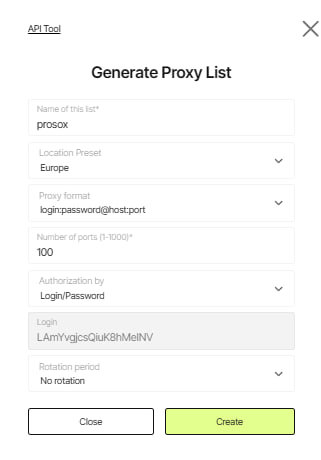
- কানেকশন প্যারামিটারগুলো কপি করুন।
Prosox RESIDENTIAL প্রক্সি কানেক্ট করা
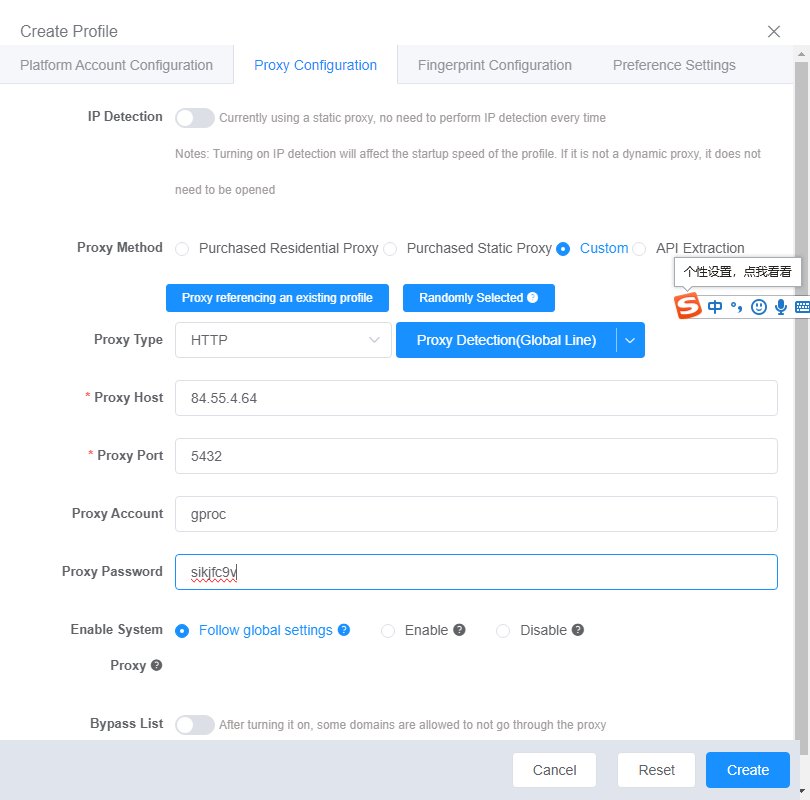
উদাহরণ: আপনি Prosox.io থেকে আনলিমিটেড রেসিডেন্সিয়াল প্রক্সি সার্ভার কিনেছেন এবং নিচের তথ্যগুলো পেয়েছেন:0Wva7syVx7Qh:sikjfc9v@84.55.4.64:5432
- ফিল্ডগুলো পূরণ করুন:
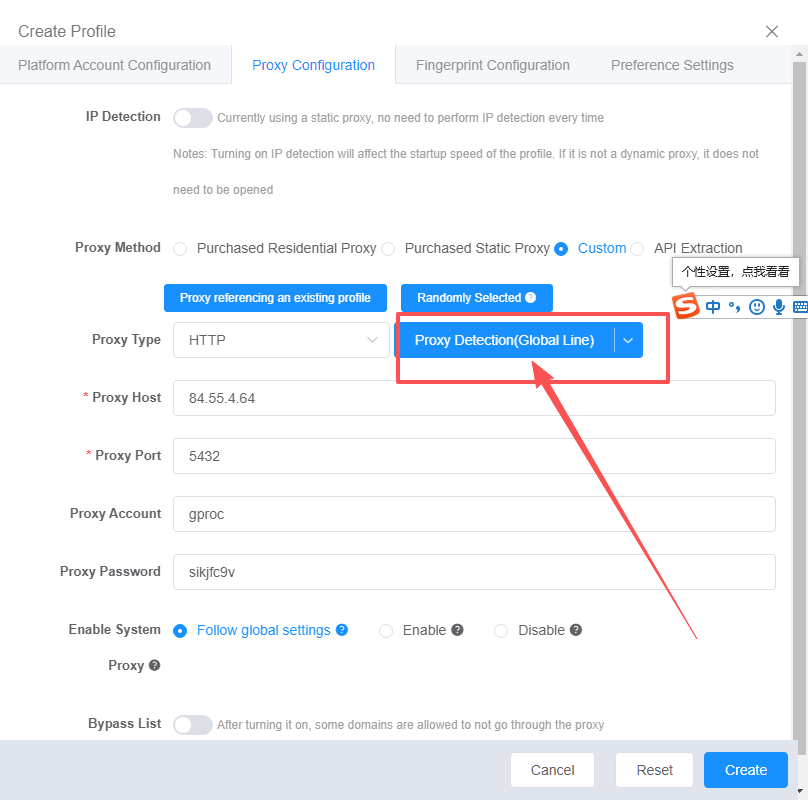
- Proxy type ফিল্ডে HTTPS অথবা SOCKS5 সিলেক্ট করুন (আপনার Prosox-এ যা উল্লেখ আছে)।
- Host: আপনার Prosox থেকে প্রাপ্ত HOST লিখুন (উদাহরণ: 84.55.4.64)
- Port: 5432
- Login: 0Wva7syVx7Qh
- Password: sikjfc9v
- প্রক্সি চেক:
- Check proxy-তে ক্লিক করুন।
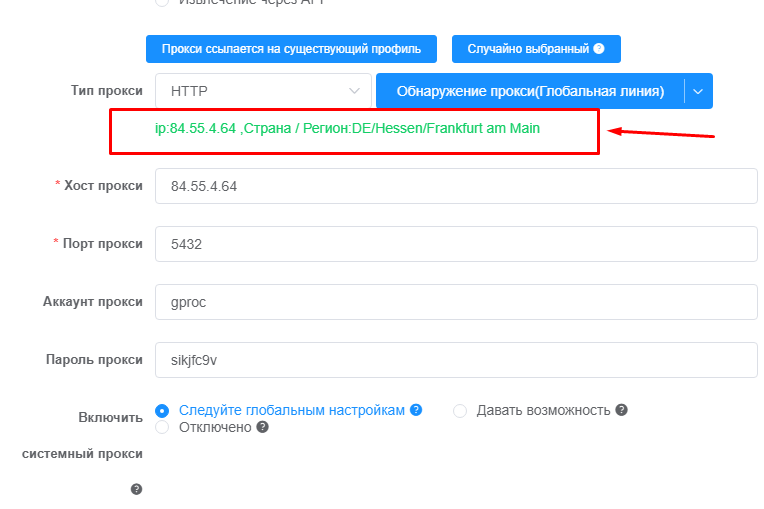
- সবুজ স্ট্যাটাস মানে সব ঠিক আছে, এগিয়ে যান।
- লাল স্ট্যাটাস মানে তথ্যগুলো পুনরায় চেক করুন।
- Check proxy-তে ক্লিক করুন।
Prosox ISP (STATIC) প্রক্সি কানেক্ট করা
উদাহরণ: আপনি Prosox.io থেকে USA প্রক্সি সার্ভার কিনেছেন এবং নিচের তথ্যগুলো পেয়েছেন:62.171.230.139:63060:prosoxPbfyz:9fSbyM7ce8RW
- Proxy type ফিল্ডে HTTPS অথবা SOCKS5 সিলেক্ট করুন (আপনার Prosox-এ যা উল্লেখ আছে)।
- Host: আপনার Prosox থেকে প্রাপ্ত HOST পেস্ট করুন (62.171.230.139)
- Port: 63060
- Login: prosoxPbfyz
- Password: 9fSbyM7ce8RW
- Check proxy বাটনে ক্লিক করুন।
- Save Profile বাটনে ক্লিক করুন।
কেন ISP প্রক্সি ব্যবহার করবেন: প্রতিবার ব্রাউজার শুরু করার সময় আপনি একই আইপি পাবেন। এটি দীর্ঘ সেশনের জন্য আদর্শ: যেমন অ্যাকাউন্ট ম্যানেজমেন্ট, বিলিং, পেমেন্ট এবং আইপি পরিবর্তন ছাড়াই সতর্কতার সাথে অ্যাকাউন্ট পরিচালনা করা।
“ফিঙ্গারপ্রিন্টস” সেটআপ করা (ব্লকিং কমাতে)
আপনার প্রোফাইলটিকে একজন সাধারণ ব্যবহারকারীর কম্পিউটারের মতো করে তুলুন:- WebRTC: এটি বন্ধ রাখুন যাতে আপনার আসল আইপি প্রকাশ না পায়।
- Time zone: আইপি অনুযায়ী অটোমেটিক সেট করুন যাতে কোনো অসামঞ্জস্য না থাকে।
- Geolocation: আইপি অ্যাড্রেসের সাথে সিঙ্ক্রোনাইজ করুন।
- System language: আইপি-র দেশ/শহর অনুযায়ী ভাষা সিলেক্ট করুন।
- Application/browser language: আইপি অনুযায়ী একই ভাষা রাখুন।
- Screen resolution: সাধারণ প্রিসেটগুলো ব্যবহার করুন — এটি আরও স্বাভাবিক দেখায়।
- Fonts: স্ট্যান্ডার্ড সেটগুলোই রাখুন যাতে আলাদাভাবে নজরে না আসে।
- Hardware “noise”: সব সিমুলেশন অপশন চালু করুন — এটি প্রোফাইলটিকে একটি আসল ডিভাইসের কাছাকাছি নিয়ে আসে।
- WebGL (metadata): সাধারণ ম্যানুফ্যাকচারার/রেন্ডারার ভ্যালু নির্দিষ্ট করুন (যেমন: “Google Inc.”, “Apple”)।
- WebGPU: WebGL প্যারামিটার অনুযায়ী কনফিগার করুন।
পরিশেষে, এই সেটিংসগুলোর মাধ্যমে আপনার প্রোফাইলটি একজন স্বতন্ত্র ব্যবহারকারীর মতো দেখাবে – যার নিজস্ব আইপি, ডিভাইস, ভাষা এবং ব্যবহারের ধরন থাকবে।
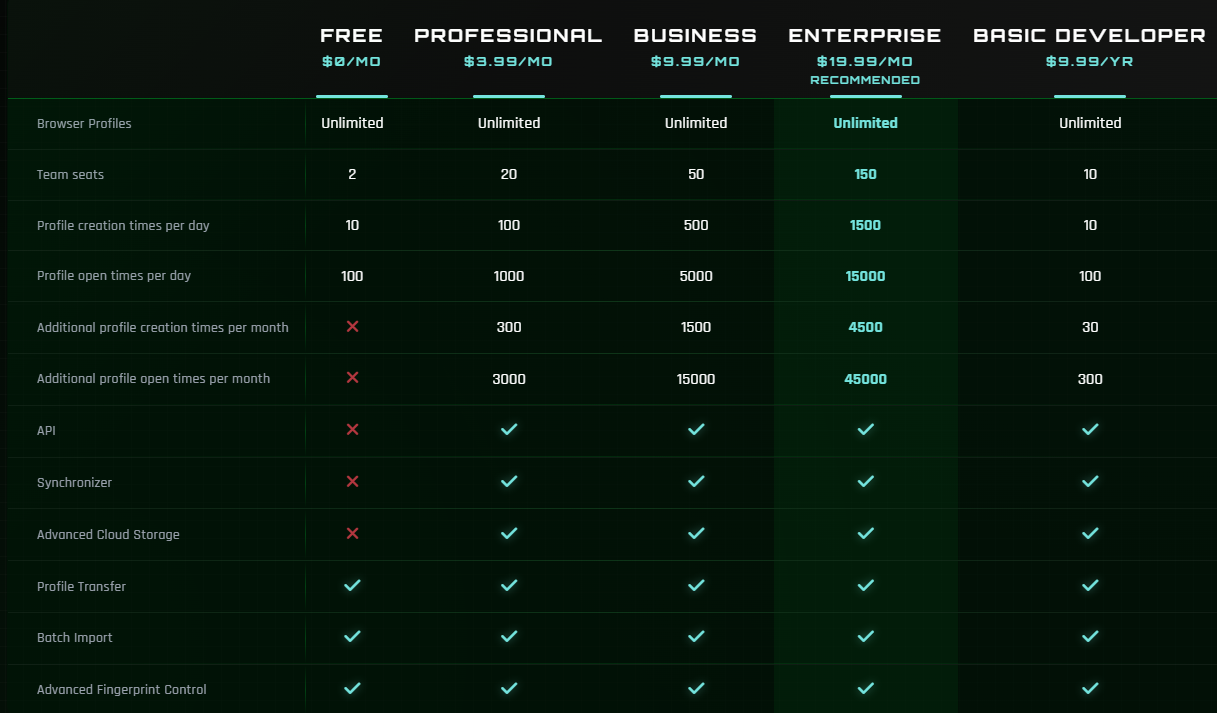
প্রাইসিং প্ল্যান
আপনার প্রয়োজন অনুযায়ী আপনি ixBrowser-এর ট্যারিফ প্ল্যান বেছে নিতে পারেন:- ফ্রি প্ল্যান: আনলিমিটেড প্রোফাইল ম্যানেজ করার সুবিধা, তবে ফাংশনালিটি এবং একসাথে রান করার প্রোফাইল সংখ্যার ওপর কিছু সীমাবদ্ধতা আছে।
- পেইড প্ল্যান: প্রতি মাসে প্রায় $৩.৯৯ থেকে শুরু, যেখানে বর্ধিত লিমিট, সাপোর্ট এবং অতিরিক্ত ফিচার পাওয়া যায়।